Haberler

Haberler

Windows 10'da termal yazıcı sürücüsünü nasıl yüklerim?

2025-10-17 0 bana mesaj bırak

Termal yazıcılargenellikle Bluetooth, usb veya WiFi, Ethernet arayüzlerine sahiptir. Windows 10'da termal yazıcı sürücüsünü yüklemek istiyorsanız USB arayüzü üzerinden bağlanmanız gerekmektedir.

1. Mobil fatura yazıcısını USB veya başka bir uygun arayüz aracılığıyla bir Windows 10 bilgisayarına bağlayın.

2. Sürücüyü indirin. Peite'nin resmi web sitesine gidin ve Destek veya indirme bölümünde yazıcı modelinize ve Windows 10'a uygun en son sürücüyü arayın. Yazıcının normal çalışması için doğru sürücü sürümünün indirilmesi çok önemlidir.


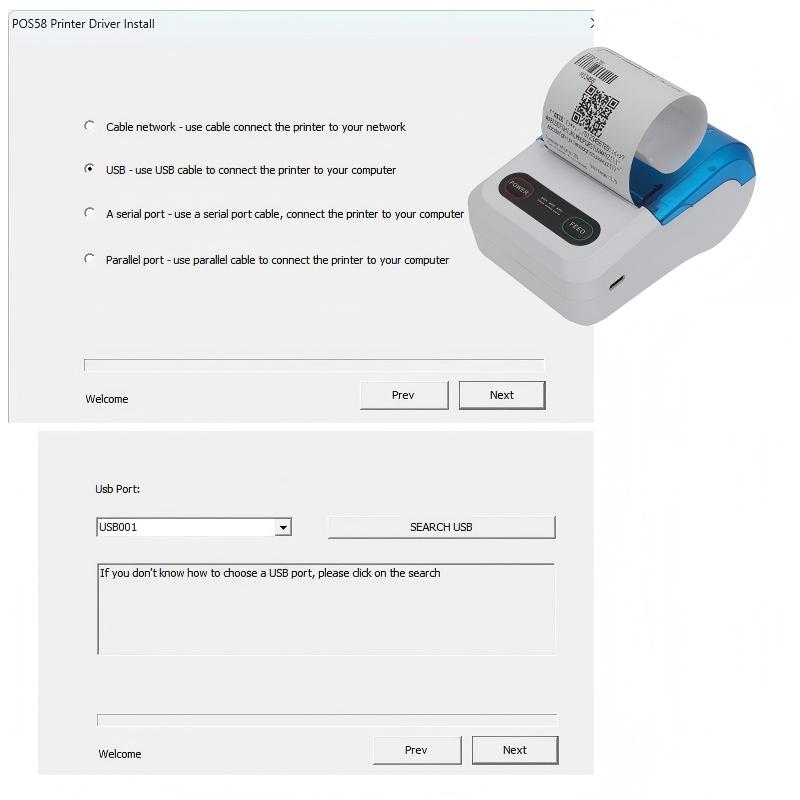
Thermal Printer Install


3. Sürücüyü yükleme adımları:

İndirilen sürücü kurulum dosyasına çift tıklayın ve ekrandaki talimatları izleyin.

Kurulum işlemi sırasında bağlantı yöntemini (USB, Wi-Fi vb.) ve yazıcı modelini vb. seçmeniz gerekebilir. Kurulum tamamlanana kadar "İleri"ye tıklayın.

4. Seçtiğiniz uygulamayı veya belgeyi açın, Yazdır seçeneğini seçin, sürücüyü yeni yüklediğiniz yazıcı modelini seçin ve normal şekilde yazdırıp yazdıramayacağını test etmek için yazdırın.

Xiamen Peitebitmiş ürünlerin veya gevşek parçaların sevkiyatını destekleyen ve uygun maliyetli teklifler sunan bir tedarikçidirtermal yazıcı ürünleri. Peite'yi seçmek kaliteyi ve güveni seçmek anlamına geliyor ve birlikte gelişmeyi sabırsızlıkla bekliyoruz.

Alakalı haberler
bana mesaj bırak
X
Size daha iyi bir gezinme deneyimi sunmak, site trafiğini analiz etmek ve içeriği kişiselleştirmek için çerezleri kullanıyoruz. Bu siteyi kullanarak çerez kullanımımızı kabul etmiş olursunuz. Gizlilik Politikası
Reddetmek Kabul etmek